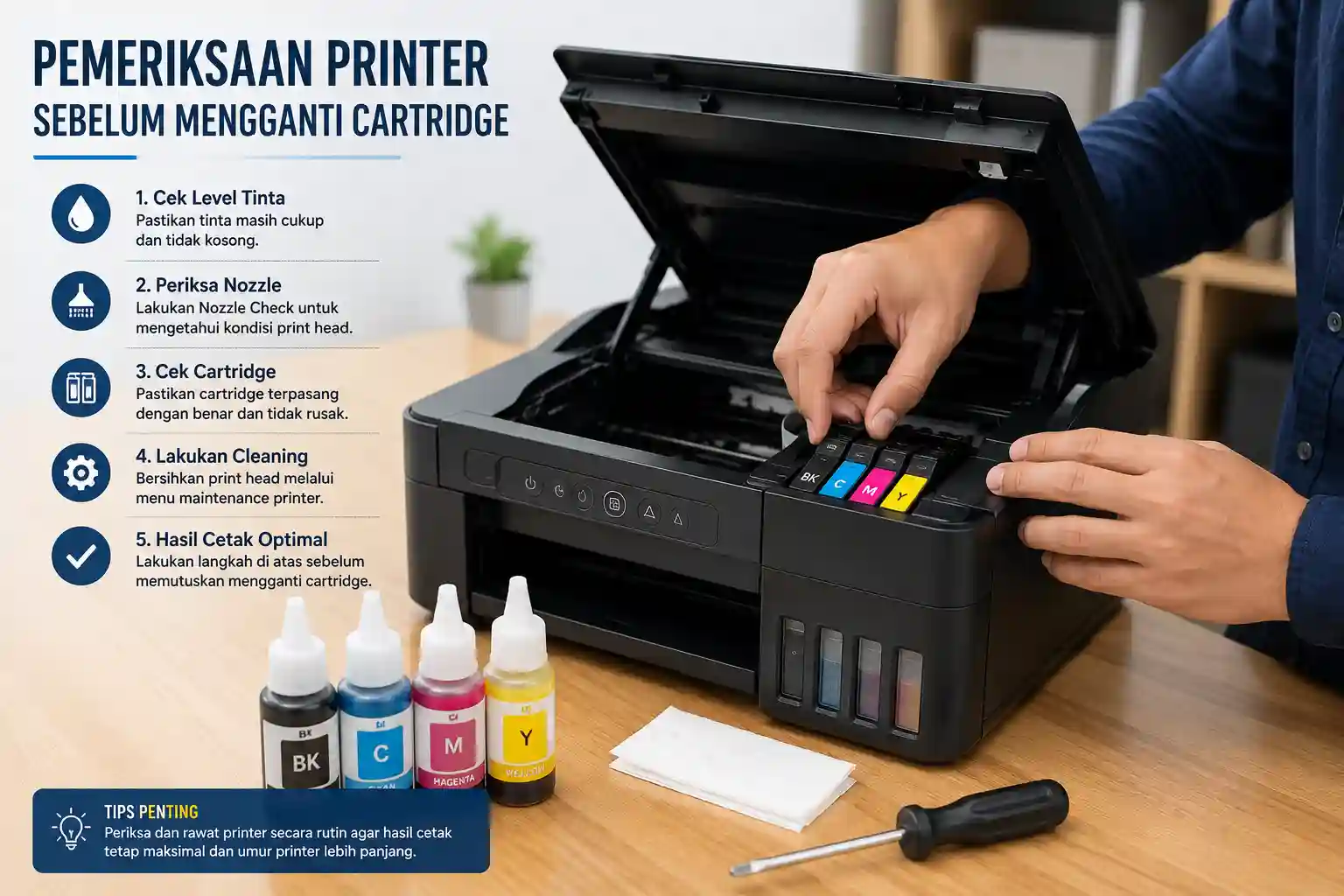
Printer yang tidak mengeluarkan tinta merupakan salah satu masalah yang paling sering dialami pengguna printer inkjet, baik merek Epson, Canon, HP, maupun Brother. Kondisi ini dapat disebabkan oleh berbagai faktor, mulai dari nozzle yang tersumbat, tinta habis, cartridge bermasalah, hingga kesalahan pada sistem printer. Pada artikel ini, Anda akan mempelajari penyebab tinta printer tidak keluar, cara mengetahui sumber masalahnya, serta langkah-langkah mengatasinya agar printer dapat kembali digunakan dengan normal.
Jika tinta printer tidak keluar, langkah pertama yang perlu dilakukan adalah memeriksa sisa tinta, menjalankan fitur Cleaning atau Deep Cleaning, serta memastikan cartridge dan nozzle tidak tersumbat. Apabila masalah masih berlanjut, periksa selang tinta (untuk printer infus), lakukan pengecekan cartridge, atau reset printer sesuai petunjuk pabrikan. Dengan mengetahui penyebabnya lebih dulu, Anda dapat memilih solusi yang tepat tanpa harus langsung membawa printer ke tempat servis.
Kenapa Tinta Printer Tidak Keluar?
Tinta printer yang tidak keluar umumnya disebabkan oleh beberapa faktor, seperti nozzle yang tersumbat, tinta yang sudah habis, cartridge bermasalah, atau sistem tinta yang tidak bekerja dengan baik. Masalah ini dapat terjadi pada berbagai merek printer, termasuk Epson, Canon, HP, maupun Brother.
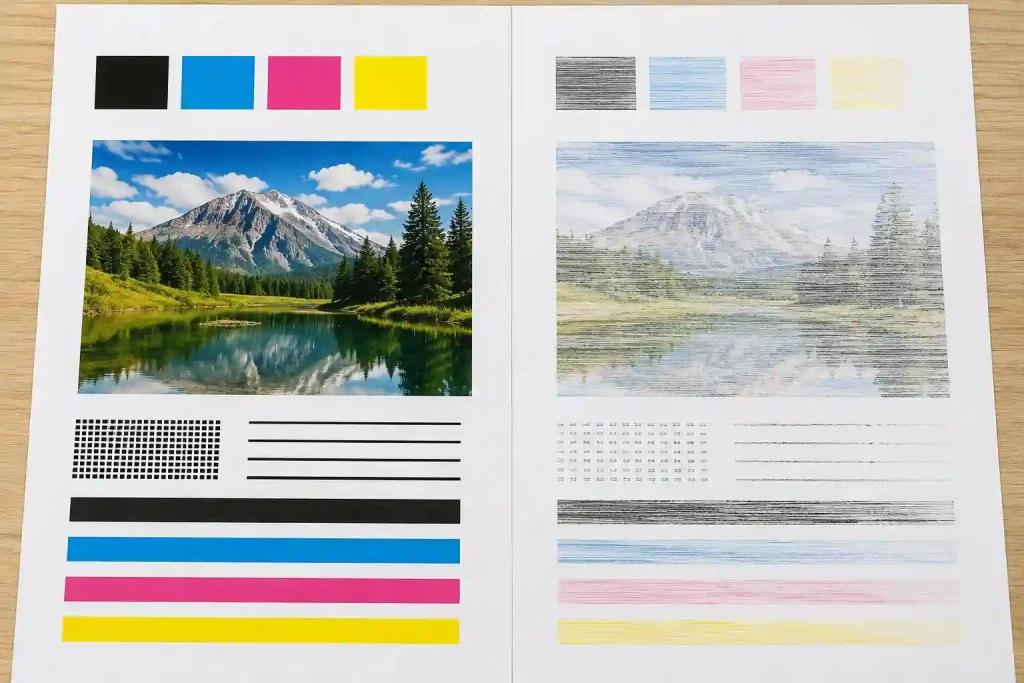
Pada sebagian kasus, printer sebenarnya masih dapat mendeteksi cartridge, tetapi tinta tidak mengalir ke print head sehingga hasil cetak menjadi kosong, bergaris, atau hanya sebagian warna yang tercetak. Oleh karena itu, penting untuk mengetahui penyebabnya terlebih dahulu sebelum melakukan perbaikan agar tidak salah mengambil langkah.
Jika setelah proses pemeriksaan ternyata tinta atau cartridge memang sudah tidak layak digunakan, Anda dapat mempertimbangkan untuk menggantinya dengan produk yang sesuai. Lancar Jaya Cartridge menyediakan berbagai pilihan tinta printer dan cartridge untuk berbagai merek printer sehingga Anda dapat menyesuaikannya dengan kebutuhan perangkat yang digunakan.
Cara Mengetahui Penyebabnya
Sebelum melakukan perbaikan, sebaiknya identifikasi terlebih dahulu penyebab tinta printer tidak keluar. Dengan mengetahui sumber masalahnya, Anda dapat memilih solusi yang tepat tanpa harus langsung mengganti cartridge atau membawa printer ke tempat servis.
Beberapa tanda yang paling sering ditemukan antara lain hasil cetak kosong, tinta bergaris, hanya warna tertentu yang tidak keluar, atau printer menampilkan pesan error pada cartridge. Setelah mengetahui gejalanya, Anda dapat melakukan pemeriksaan secara bertahap mulai dari level tinta, nozzle, cartridge, hingga sistem tinta printer.
Tabel Diagnosa Cepat
| Gejala | Kemungkinan Penyebab | Solusi Awal |
|---|---|---|
| Hasil cetak kosong | Tinta habis atau nozzle tersumbat | Cek level tinta dan lakukan Cleaning |
| Tinta hitam tidak keluar | Nozzle hitam tersumbat atau cartridge bermasalah | Cleaning, Deep Cleaning, cek cartridge |
| Tinta warna tidak keluar | Salah satu warna tinta habis atau nozzle tersumbat | Cek tinta warna dan lakukan Cleaning |
| Hasil cetak bergaris | Nozzle kotor atau tinta mulai mengering | Jalankan Head Cleaning dan Nozzle Check |
| Printer tidak mendeteksi cartridge | Chip cartridge kotor atau cartridge rusak | Lepas dan pasang kembali cartridge, bersihkan chip |
| Printer tidak bisa mencetak setelah isi tinta | Udara pada selang tinta atau proses pengisian tidak sempurna | Periksa selang tinta dan lakukan Cleaning |
Tips: Jika setelah melakukan pemeriksaan awal masalah belum teratasi, jangan langsung mengganti cartridge. Lakukan proses pengecekan secara bertahap agar penyebabnya dapat ditemukan dengan lebih akurat.
Cara Mengatasi Tinta Printer Tidak Keluar
Setelah mengetahui penyebabnya, langkah berikutnya adalah melakukan pemeriksaan dan perbaikan secara bertahap. Hindari langsung mengganti cartridge karena pada banyak kasus masalah dapat diselesaikan hanya dengan proses pembersihan atau pengaturan ulang printer.
Periksa Level Tinta
Pastikan tinta pada tabung atau cartridge masih mencukupi. Jika tinta hampir habis atau kosong, segera lakukan pengisian ulang menggunakan tinta yang sesuai dengan jenis printer Anda.
Jalankan Fitur Cleaning
Gunakan menu Cleaning melalui software printer untuk membersihkan nozzle yang mulai tersumbat. Setelah proses selesai, lakukan Nozzle Check untuk melihat apakah hasil cetak sudah kembali normal.
Lakukan Deep Cleaning
Jika Cleaning belum berhasil, jalankan fitur Deep Cleaning. Proses ini membersihkan nozzle lebih menyeluruh, namun sebaiknya tidak dilakukan terlalu sering karena akan mengonsumsi tinta lebih banyak.
Periksa Selang Tinta
Pada printer dengan sistem infus atau ink tank, pastikan tidak ada gelembung udara atau selang yang tertekuk sehingga aliran tinta tetap lancar.
Cek Cartridge
Lepaskan cartridge kemudian pasang kembali dengan benar. Bersihkan bagian chip cartridge menggunakan kain lembut yang kering agar printer dapat mengenalinya dengan baik.
Reset Printer
Jika semua langkah di atas sudah dilakukan tetapi masalah belum teratasi, lakukan reset printer sesuai petunjuk dari produsen atau gunakan software maintenance resmi.
Tips: Bila tinta tetap tidak keluar setelah seluruh langkah di atas dilakukan, kemungkinan cartridge atau print head sudah mengalami kerusakan dan perlu diganti.
Masalah Berdasarkan Gejala
Setiap gejala yang muncul pada printer biasanya memiliki penyebab yang berbeda. Dengan mengenali gejalanya, Anda dapat menentukan solusi yang paling sesuai tanpa melakukan perbaikan yang tidak diperlukan.
Tinta Hitam Tidak Keluar
Biasanya disebabkan oleh nozzle hitam yang tersumbat, cartridge bermasalah, atau tinta hitam telah habis. Lakukan Cleaning terlebih dahulu, kemudian periksa kondisi cartridge jika hasil cetak masih kosong.
Tinta Warna Tidak Keluar
Jika hanya salah satu warna yang tidak tercetak, kemungkinan tinta warna sudah habis atau nozzle warna mengalami penyumbatan. Periksa setiap tabung tinta dan lakukan Nozzle Check untuk mengetahui warna yang bermasalah.
Hasil Cetak Putus-putus atau Bergaris
Gejala ini umumnya terjadi karena nozzle kotor atau tinta mulai mengering. Jalankan Cleaning atau Deep Cleaning hingga hasil cetakan kembali normal.
Tinta Kabur atau Tidak Jelas
Tinta yang kabur dapat disebabkan oleh nozzle yang kotor, kualitas kertas yang kurang baik, atau penggunaan tinta yang tidak sesuai dengan spesifikasi printer.
Cartridge Tidak Terdeteksi
Pastikan cartridge terpasang dengan benar dan bagian chip dalam kondisi bersih. Jika printer masih tidak mengenali cartridge, kemungkinan cartridge sudah mengalami kerusakan.
Printer Tidak Bisa Mencetak Setelah Isi Tinta
Periksa kembali proses pengisian tinta. Pada printer ink tank, pastikan tidak ada udara di dalam selang tinta. Jalankan Cleaning sebelum mencoba mencetak kembali.
Masalah Berdasarkan Merek
Setiap merek printer memiliki sistem tinta dan teknologi print head yang berbeda. Oleh karena itu, penyebab tinta printer tidak keluar bisa berbeda antara Epson, Canon, HP, maupun Brother. Berikut beberapa masalah yang paling sering terjadi berdasarkan merek printer.
Printer Epson
Pada printer Epson, masalah biasanya disebabkan oleh nozzle yang tersumbat, adanya udara pada selang tinta, atau tinta yang mengering karena printer jarang digunakan. Jalankan Nozzle Check dan Head Cleaning sebelum melakukan pemeriksaan lebih lanjut.
Printer Canon
Printer Canon sering mengalami masalah pada cartridge atau print head, terutama jika cartridge sudah lama digunakan atau tinta tidak sesuai dengan spesifikasi printer. Pastikan cartridge terpasang dengan benar dan lakukan proses Cleaning melalui menu maintenance.
Printer HP
Pada printer HP, tinta tidak keluar sering disebabkan oleh cartridge yang tidak terdeteksi, nozzle kotor, atau chip cartridge yang bermasalah. Bersihkan bagian chip cartridge dengan hati-hati sebelum memutuskan untuk menggantinya.
Printer Brother
Printer Brother umumnya mengalami masalah akibat tinta yang mengering pada print head atau penggunaan tinta yang tidak sesuai. Lakukan Cleaning secara bertahap dan gunakan tinta yang direkomendasikan agar hasil cetak tetap optimal.
Penyebab Berdasarkan Jenis Printer
Selain merek, jenis printer juga memengaruhi penyebab tinta tidak keluar. Mengetahui jenis printer yang digunakan akan membantu menentukan langkah perbaikan yang paling tepat.
Printer Ink Tank
Printer ink tank menggunakan tabung tinta yang terhubung ke print head. Masalah yang sering terjadi adalah udara pada selang tinta, tinta mengering, atau nozzle tersumbat akibat printer jarang digunakan.
Printer Cartridge
Pada printer cartridge, penyebab paling umum adalah cartridge yang sudah aus, chip cartridge tidak terbaca, atau tinta di dalam cartridge telah habis. Pemeriksaan cartridge menjadi langkah utama sebelum melakukan penggantian.
Printer Infus
Printer dengan sistem infus lebih rentan mengalami masalah pada aliran tinta, seperti selang tertekuk atau muncul gelembung udara yang menghambat tinta menuju print head. Pastikan sistem infus terpasang dengan benar dan bebas dari kebocoran.
Cara Mencegah Tinta Printer Tidak Keluar
Mencegah tentu lebih baik daripada memperbaiki. Dengan perawatan yang rutin, Anda dapat mengurangi risiko tinta mengering, nozzle tersumbat, atau cartridge cepat rusak sehingga printer tetap bekerja dengan optimal.
Beberapa langkah yang dapat dilakukan antara lain:
- Gunakan printer minimal 1 kali setiap minggu agar tinta tetap mengalir.
- Gunakan tinta printer yang sesuai dengan spesifikasi printer.
- Hindari membiarkan tabung tinta atau cartridge benar-benar kosong.
- Simpan printer di tempat yang bersih, kering, dan tidak terkena sinar matahari langsung.
- Lakukan Nozzle Check atau Cleaning secara berkala jika hasil cetak mulai menurun.
Dengan perawatan sederhana tersebut, umur printer dan cartridge akan menjadi lebih panjang serta kualitas hasil cetak tetap terjaga.
Kapan Harus Ganti Cartridge?
Tidak semua masalah tinta printer harus diselesaikan dengan mengganti cartridge. Namun, jika berbagai langkah seperti Cleaning, Deep Cleaning, pemeriksaan nozzle, hingga pemasangan ulang cartridge sudah dilakukan tetapi tinta tetap tidak keluar, kemungkinan cartridge sudah mengalami kerusakan.
Beberapa tanda cartridge perlu diganti antara lain:
- Cartridge tidak terdeteksi oleh printer.
- Hasil cetak tetap kosong setelah beberapa kali Cleaning.
- Chip cartridge rusak atau tidak terbaca.
- Cartridge bocor atau mengalami kerusakan fisik.
- Kualitas cetak terus menurun meskipun tinta masih penuh.
Jika Anda membutuhkan cartridge pengganti, Lancar Jaya Cartridge menyediakan berbagai pilihan cartridge untuk printer Epson, Canon, HP, dan Brother. Selain itu, kami juga melayani pembelian cartridge bekas yang masih memiliki nilai jual sehingga tidak perlu langsung dibuang.
FAQ Seputar Tinta Printer Tidak Keluar
Kenapa tinta printer tidak keluar padahal tinta masih penuh?
Meskipun tinta masih penuh, masalah dapat disebabkan oleh nozzle yang tersumbat, cartridge bermasalah, atau adanya udara pada sistem tinta. Lakukan Cleaning dan Nozzle Check sebelum memutuskan mengganti cartridge.
Kenapa tinta hitam printer tidak keluar?
Biasanya disebabkan oleh nozzle tinta hitam yang tersumbat atau cartridge hitam sudah mulai rusak. Jalankan Cleaning terlebih dahulu, kemudian periksa kondisi cartridge jika masalah masih berlanjut.
Kenapa printer tidak bisa mencetak setelah diisi tinta?
Hal ini dapat terjadi karena proses pengisian tinta kurang sempurna, terdapat udara pada selang tinta, atau printer memerlukan proses Cleaning setelah pengisian ulang.
Berapa kali sebaiknya melakukan Cleaning?
Lakukan Cleaning maksimal 2–3 kali secara bertahap. Jika hasil cetak masih belum normal, lakukan Deep Cleaning atau periksa kondisi cartridge agar tidak menghabiskan tinta secara berlebihan.
Apakah printer yang jarang digunakan bisa menyebabkan tinta tidak keluar?
Ya. Printer yang tidak digunakan dalam waktu lama dapat menyebabkan tinta mengering pada nozzle sehingga aliran tinta menjadi tersumbat. Sebaiknya gunakan printer minimal satu kali setiap minggu.
Kapan cartridge harus diganti?
Cartridge sebaiknya diganti apabila tidak terdeteksi oleh printer, mengalami kerusakan fisik, bocor, atau hasil cetak tetap kosong meskipun sudah dilakukan Cleaning dan Deep Cleaning beberapa kali.
Apakah menggunakan tinta yang tidak sesuai dapat menyebabkan masalah?
Ya. Penggunaan tinta yang tidak sesuai dengan spesifikasi printer dapat memengaruhi kualitas cetak, mempercepat penyumbatan nozzle, bahkan berisiko merusak cartridge atau print head dalam jangka panjang.
Di mana bisa membeli tinta printer dan cartridge yang sesuai?
Gunakan tinta dan cartridge yang sesuai dengan tipe printer agar hasil cetak tetap optimal. Lancar Jaya Cartridge menyediakan berbagai pilihan tinta printer dan cartridge untuk printer Epson, Canon, HP, dan Brother. Selain itu, tersedia juga layanan jual beli cartridge bekas bagi cartridge yang sudah tidak digunakan.
Kesimpulan
Masalah tinta printer tidak keluar dapat disebabkan oleh berbagai faktor, mulai dari tinta yang habis, nozzle tersumbat, cartridge bermasalah, hingga gangguan pada sistem tinta printer. Sebelum memutuskan mengganti komponen, lakukan pemeriksaan secara bertahap seperti mengecek level tinta, menjalankan Cleaning, memeriksa cartridge, dan melakukan Nozzle Check.
Perawatan rutin juga sangat penting untuk menjaga kualitas cetak dan memperpanjang usia printer. Dengan menggunakan tinta yang sesuai dan mengoperasikan printer secara berkala, risiko tinta mengering atau nozzle tersumbat dapat diminimalkan.
Apabila setelah seluruh langkah dilakukan masalah masih belum teratasi, kemungkinan cartridge sudah perlu diganti agar printer dapat kembali bekerja dengan optimal.
Butuh Tinta Printer atau Cartridge Berkualitas?
Jika Anda sedang mencari tinta printer maupun cartridge printer untuk berbagai merek seperti Epson, Canon, HP, dan Brother, Lancar Jaya Cartridge siap membantu dengan produk berkualitas dan harga yang kompetitif.
Selain menyediakan perlengkapan printer, kami juga melayani jual beli cartridge bekas dari perorangan, kantor, sekolah, percetakan, maupun instansi di berbagai wilayah Indonesia. Cartridge bekas yang sudah tidak digunakan masih memiliki nilai jual dan dapat dimanfaatkan kembali melalui proses yang tepat.
Hubungi Lancar Jaya Cartridge sekarang untuk mendapatkan informasi produk, konsultasi, atau penawaran terbaik sesuai kebutuhan printer Anda.